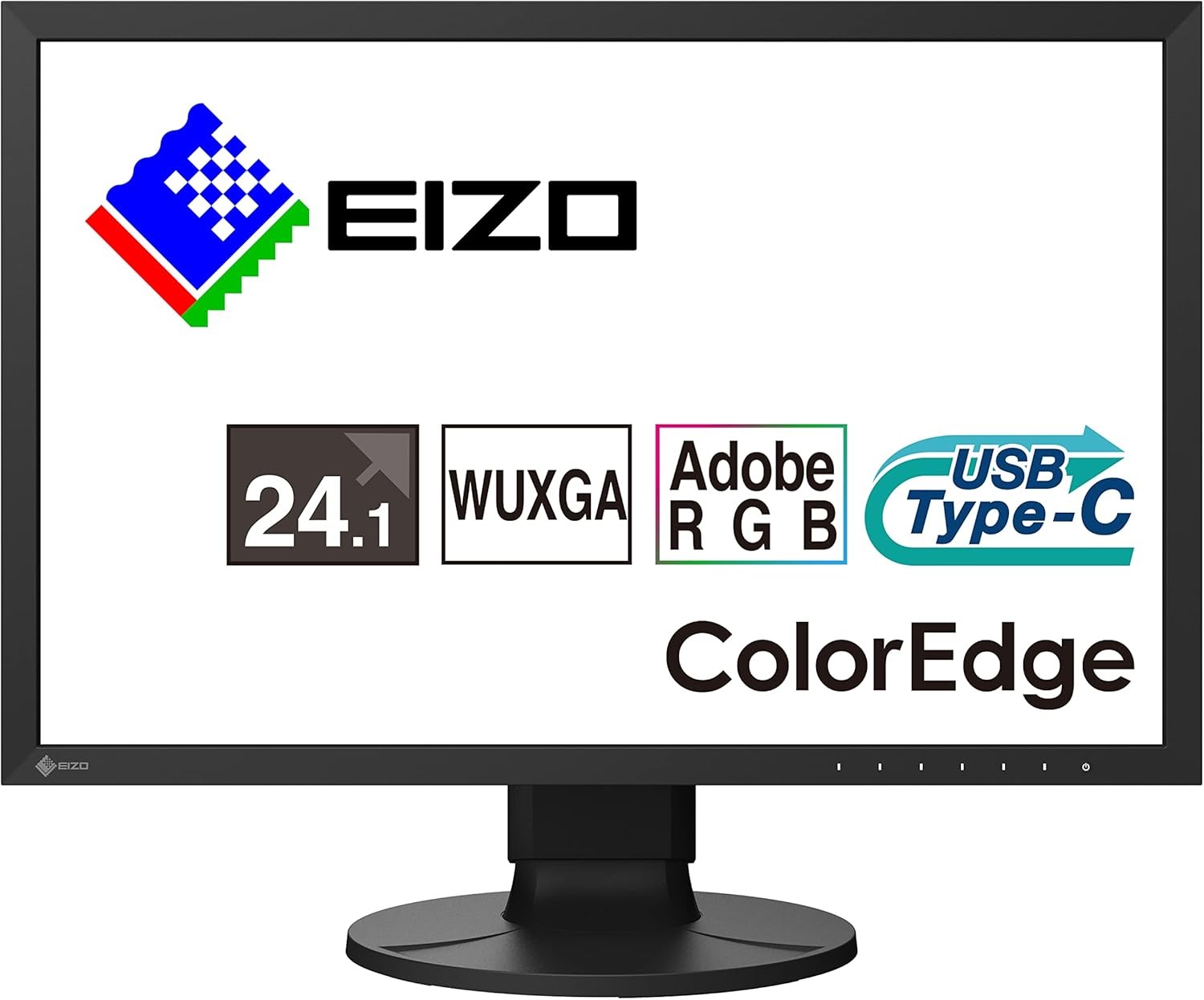
正直に言う。モニターを変えるまで、自分の写真の色が「正しいかどうか」を気にしたことがなかった。
RAW現像で仕上げた一枚。自分では気に入っていた。でもスマホで見ると青みが強すぎて、印刷に出してみると全然違う色が出てきた。あの時の落胆は今も覚えている。何が悪いのかわからないまま、ただ「なんか違う」を繰り返していた。EIZO ColorEdge CS2400Sを使い始めてから、その「なんか違う」が消えた。
スペック
| パネルサイズ | 24.1型 IPS(ノングレア) |
|---|---|
| 解像度 | WUXGA(1920×1200) |
| 色域 | Adobe RGBカバー率99% |
| 階調 | 10bit表示対応 |
| キャリブレーション | ハードウェアキャリブレーション対応(測色器別売) |
| 接続 | USB Type-C(70W給電)/ HDMI / DisplayPort |
| USBハブ | 側面にUSB-A×4ポート |
| 付属ソフト | ColorNavigator 7(無償) |
「色域99%」は数字じゃなく、体験だ
AdobeRGBカバー率99%。スペック表に書いてあっても、ピンとこない人がほとんどだと思う。個人的にも最初はそうだった。
実際に使うとわかる。緑の深さが違う。空の青の階調が違う。夕焼けの橙が、見たままの橙として画面に出てくる。普通のモニターでは「ちょっと派手すぎるかな」と思って抑えていた色が、CS2400Sでは「これが正解だった」と気づく。今まで自分が現像していた写真は、モニターが出せなかった色を無意識に妥協していたのだ。
どんな良いモニターも、使い続ければ色がズレていく。CS2400Sは別売の測色センサー(EX5など)を使ってハードウェアキャリブレーションが可能。無償ソフトColorNavigator 7が自動でモニター側の設定を書き換えてくれる。作業時間は数分。これを定期的にやるだけで、買った日の色を長期間維持できる。
USB-C一本で「全部繋がる」快感
MacBookユーザーには特に刺さるポイントだ。USB-Cケーブル一本で接続すると、映像出力・70W給電・USBハブの3つが同時に機能する。電源アダプターが不要になる。デスクに戻ったらケーブルを一本差すだけで仕事環境が完成する。
側面のUSB-Aポートが4口あるのも地味に便利で、カードリーダー・外付けSSD・ペンタブレット・ウェブカメラを全部モニターに繋いでおけば、PCと接触するケーブルはUSB-Cの1本だけになる。この「ケーブルが1本」という状態が、思った以上に気持ちいい。
一般的なフルHD(1920×1080)より縦が120px広い。わずかな差に見えるが、Lightroomのヒストグラムとツールパレットを表示したままA4サイズの写真を等倍近くで確認できる。この「ツールを隠さなくていい」ストレスのなさが、長時間の現像作業で積み重なってくる。
10万円を「高い」と感じるかどうかの話
価格は税込みで10万円前後。モニターとしては間違いなく高い。
ただ考えてみると、Canon 6D Mark IIのボディに20〜30万円を使い、Lレンズに10万円以上を使ってきた人間が、現像環境に10万円を渋るのはバランスが悪い。撮影機材に投資してきた分、モニターがボトルネックになっていたとしたら——それはもったいない話だ。写真はシャッターで撮るが、作品として完成するのは現像の画面の上だ。そう考えると、10万円の意味が変わってくる。
正直に言う「弱点」
解像度はWUXGA止まり。4Kではない。動画編集をメインにしている人、あるいは高精細なピクセル等倍チェックを重視する人には物足りなさを感じる場面もあるかもしれない。
測色センサーが別売なのも注意点だ。ハードウェアキャリブレーションの恩恵をフルに受けようとするとEX5センサー(3〜4万円台)が必要になる。予算計画には入れておいたほうがいい。スピーカーも非搭載。音はいい意味で割り切られている。
RAW現像・印刷用データ制作・商業写真など、色の正確さが直接成果に影響する用途向けのモニターだ。SNSにJPEGをアップするだけなら、もう一段安いCS2400Rで十分という判断もある。自分の用途を正直に棚卸しした上で選ぶのが正解。
買って3ヶ月、何が変わったか
印刷に出したときの「あれ、モニターと違う」がなくなった。現像中に「この色で合ってるのかな」という不安がなくなった。写真を仕上げる時間が、純粋に楽しくなった。
機材への投資は終わりがない。でも「モニターだけは妥協しなくてよかった」と、今は思っている。写真現像を本気でやりたいと思っている人に、これ以上の答えはそう多くない。